Preset gratuito para Adobe Lightroom
Preset
Mauricio Souza
Uma edição de cor pronta pra testar nas fotos do teu celular. Baixa o preset e segue o guia até salvar tua primeira foto editada.
Baixar guia em PDF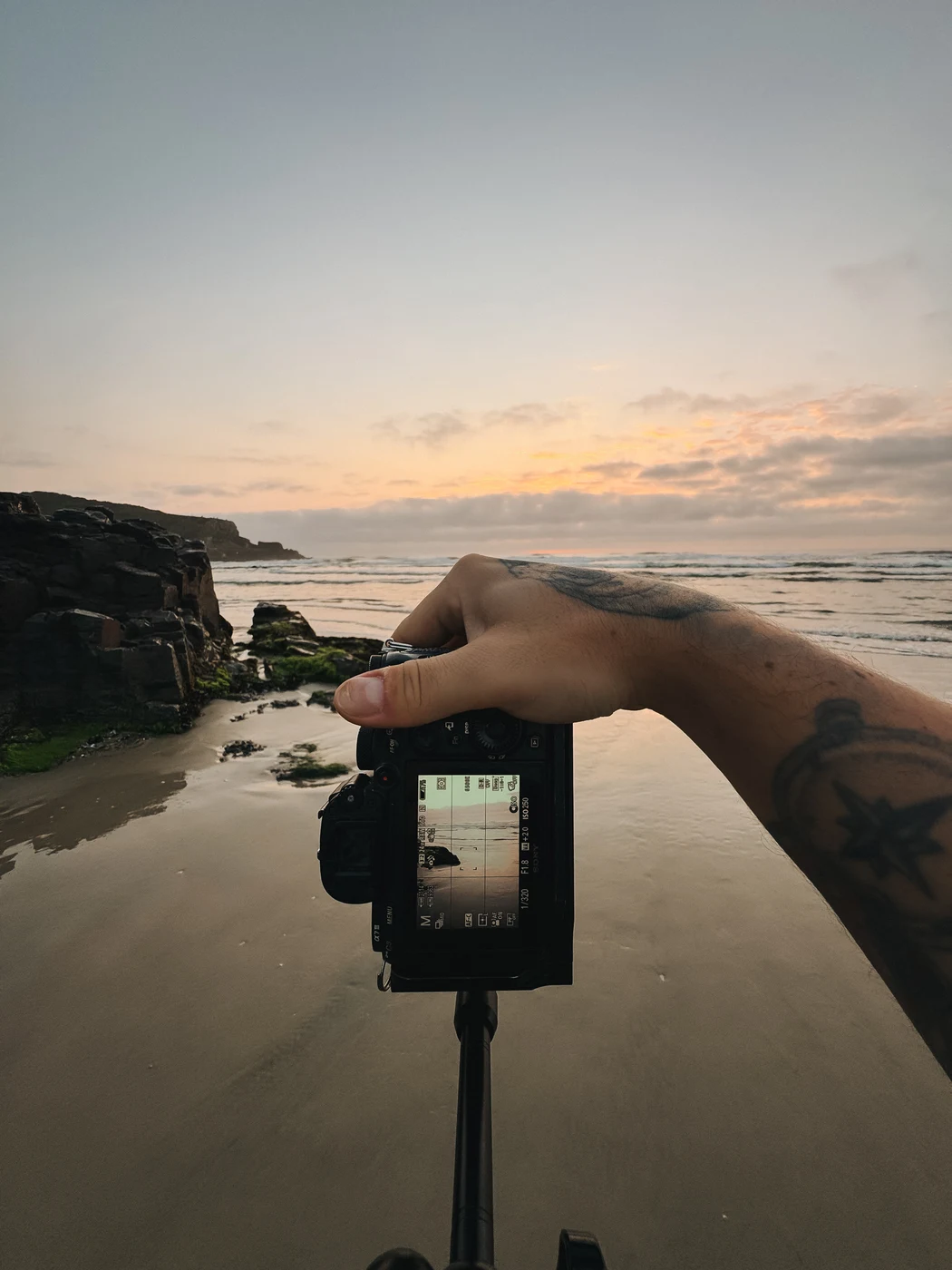
Antes e depois
Arraste para ver
o que muda.
Compare as cores na mesma parte da foto. Escolha um exemplo de celular ou câmera.
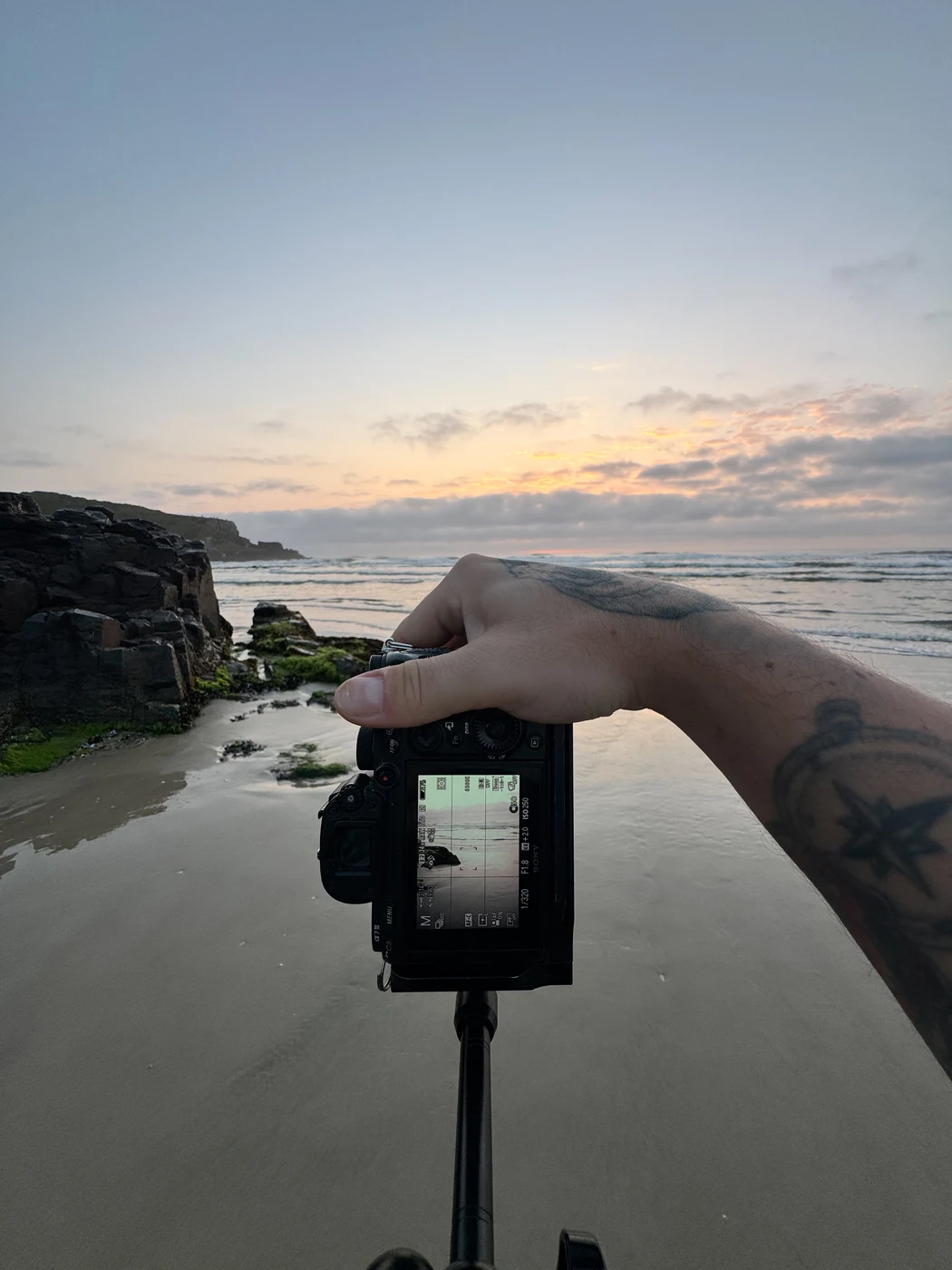 Sem presetCom preset
Passo a passo
Da instalação à galeria.
Instale no celular
- Baixe o Adobe LightroomInstale o app da Adobe na App Store (iPhone) ou no Google Play (Android). Abra o app e entre na sua conta Adobe.
- Baixe o arquivo .DNGNa página do preset, toque em “Baixar para celular”. Procure o arquivo em Arquivos ou Downloads. Se o navegador abrir uma prévia, use a opção de baixar ou salvar o arquivo.
- Importe o presetNo Lightroom, abra uma foto sua e toque em Editar → Predefinições. No iPhone, entre na aba Suas e toque nos três pontos. No Android, abra os três pontos no painel de predefinições. Toque em Importar predefinições e selecione o .DNG.
- Aplique na primeira fotoEm Predefinições → Suas → Predefinições do usuário, procure o preset importado. Toque nele e confirme no ✓, se aparecer.
- Se “Importar predefinições” não aparecerAtualize o app ou adicione o .DNG como foto em Adicionar fotos. Abra o DNG no Lightroom, toque nos três pontos → Criar predefinição e dê o nome “Preset Mauricio Souza”. Use a seleção Padrão, confirme e volte à sua foto para aplicar.
Ajuste e salve na galeria
- Luz → ExposiçãoSe a foto ficou escura, deslize um pouco para a direita. Se ficou clara demais, deslize para a esquerda. Se só o céu ou a roupa branca ficaram claros demais, teste baixar Realces.
- Cor → Temperatura e MatizPara uma foto mais quente, suba um pouco a Temperatura. Se a pele ficou amarela demais, reduza. Se a foto puxar para o verde, mova a Matiz um pouco em direção ao magenta.
- Cor → SaturaçãoSe as cores ficaram fortes demais, reduza um pouco a Saturação. Ajuste aos poucos e confira a pele e o branco das roupas antes de seguir.
- Compartilhar → Salvar cópia no dispositivoAbra a foto editada, toque no ícone Compartilhar e escolha Salvar cópia no dispositivo. Se quiser escolher o formato, use Exportar como → JPG. Confira a cópia no app Fotos ou na Galeria.
Use no computador
- Baixe e extraia o ZIPNa página, escolha “Baixar para computador”. Abra o ZIP e extraia o arquivo .XMP. Depois, abra o Lightroom Classic e selecione uma foto no catálogo.
- Importe no Lightroom ClassicEntre no módulo Revelação. No painel Predefinições, clique em + → Importar predefinições e selecione o .XMP.
- Aplique e faça os ajustesProcure “1. Mauricio Souza” no grupo “1. PRESET MAURICIO SOUZA - FREE”. Clique para aplicar. No painel Básico, ajuste Exposição, Temperatura e Saturação conforme a foto.
- Exporte quando terminarEm Arquivo → Exportar, escolha a pasta de destino e o formato JPEG. Para levar a foto ao celular, envie esse JPEG por AirDrop ou pelo serviço de arquivos que você usa.